Screencast schneiden, ohne die Stellen zu verlieren, an denen der Bildschirm arbeitet
Ein Screencast ist kein Talking Head. Du redest, dann tippst du, dann wartest du auf einen Build, und genau diese stumme Minute ist oft die wichtigste im Video. AgenticCutter schneidet dein Aufnahme-Material am Transkript entlang und prüft dabei zusätzlich das Bild, bevor er eine Pause entfernt.
Warum verstümmeln normale Stille-Cutter einen Screencast?
Weil sie nur die Tonspur kennen. Ein Werkzeug, das jede Pause ab einer bestimmten Länge herausschneidet, kann nicht unterscheiden zwischen „hier denkt jemand nach“ und „hier läuft ein Test durch, den der Zuschauer sehen soll“. Das Ergebnis ist ein Video, in dem Ergebnisse aus dem Nichts erscheinen: Der Befehl wird abgesetzt, im nächsten Frame ist alles fertig, und niemand versteht, was passiert ist. Umgekehrt behältst du beim manuellen Schnitt jede Pause, weil du dich nicht traust, und das Video wird zäh.
Wie unterscheidet AgenticCutter tote Zeit von arbeitender Zeit?
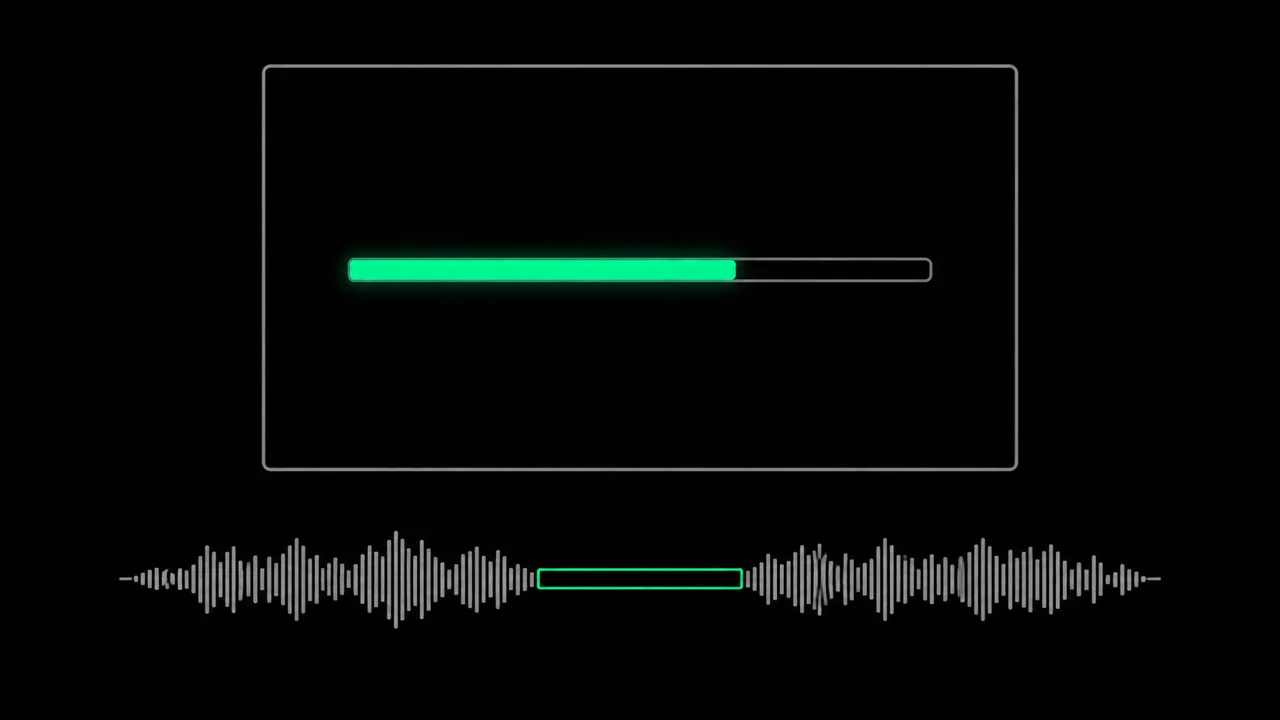
Über das Content-Profil „Screencast“. Der Cutter transkribiert deine Aufnahme lokal mit mlx-whisper und baut daraus eine Schnittliste am Text. Für jede stille Stelle prüft die visuelle Pausen-Erhaltung zusätzlich, ob sich im Bild etwas bewegt: Läuft dort ein Fortschrittsbalken, scrollt Log-Ausgabe durch, tippt jemand in einen Editor, bleibt die Stelle stehen. Passiert nichts, wird sie gekürzt. Den Vorschlag bekommst du als lesbare Liste, bevor ein Frame gerendert wird.
Was schneidet der Screencast-Durchlauf konkret?
Füllwörter und Ähms aus dem gesprochenen Teil, Leerlauf ohne Bildbewegung, den Vorlauf am Anfang, bevor du zu sprechen beginnst, und das Nachlaufen am Ende, wenn du schon aufgehört hast zu sprechen. Störgeräusche wie Türknall oder Handyklingeln markiert die Audio-Wache separat und legt sie dir zur Bestätigung vor, statt sie stillschweigend zu entfernen. Was der Bildschirm zeigt, bleibt unangetastet: AgenticCutter kürzt Zeit, er verändert dein Bild nicht.
Wie viel Kontrolle behältst du?
Die Schnitt-Schärfe regelt in Stufen, wie aggressiv gekürzt wird, von vorsichtig bis kompromisslos. Jede Entscheidung steht am Transkript, du liest sie statt sie abzuhören, und du kannst in normaler Sprache sagen, was anders soll: „lass die Stelle mit dem Terminal ganz stehen“. Gerendert wird erst nach deiner Freigabe. Steuern kannst du das über die native macOS-App oder über Claude Code beziehungsweise Codex in der CLI.
Verlässt dein Screencast den Mac?
Die Videodatei bleibt für Transkription und Render auf deinem Mac. Gerade bei Screencasts ist die Modellwahl wichtig: Auf deinem Bildschirm können Kundendaten, interner Code oder Tokens stehen. Ein Cloud-Cut-Brain kann Transkript-Text und einzelne Standbilder erhalten. Mit LM Studio lässt sich auch die Schnitt-Entscheidung lokal ausführen.
Was kann der Screencast-Schnitt heute noch nicht?
Er erkennt nicht, ob dein Build fachlich richtig war, er sieht nur, dass sich im Bild etwas bewegt. Retakes und Versprecher erkennt der Cutter noch nicht selbst; der Erkennungspfad ist gebaut, die Verdrahtung in App und CLI folgt. Video-Übergänge zwischen Schnitten kommen ebenfalls noch; Audio-Crossfades laufen bereits.
Häufige Fragen zum Screencast-Schnitt
Erkennt AgenticCutter, wenn im Screencast etwas passiert, obwohl ich nichts sage?
Ja, das ist der Kern des Screencast-Profils. Die visuelle Pausen-Erhaltung vergleicht Bildinhalte über die Zeit; wo sich sichtbar etwas ändert, wird die Stille nicht als tote Zeit behandelt.
Was mache ich mit einem sehr langen Build oder Test-Lauf?
Stehen lassen und kürzen sind nicht die einzigen Optionen: Du kannst die Stelle im Vorschlag markieren und behalten, oder sie als eigenen Block behandeln. Was AgenticCutter nicht tut, ist sie ohne deine Freigabe wegzuschneiden.
Kann ich mehrere Audiospuren aus OBS verwenden?
Ja. Aufnahmen mit getrennten Spuren, Mikrofon und System-Audio, kannst du verarbeiten und die Spur wählen, auf der die Schnittentscheidung basiert. Das ist genau der Fall, in dem eine reine Gesamtpegel-Erkennung falsch liegt.
Welche Aufnahmen kann ich reinwerfen?
Was ffmpeg lesen kann, MOV und MP4 aus OBS, ScreenFlow oder QuickTime, ProRes aus dem Schnittprogramm. Raus kommt MP4 oder ProRes, auf Wunsch mit Untertiteln.
Sieht man die Schnitte im fertigen Screencast?
Der Schnitt wird in die Stille gelegt, nicht mitten ins Wort, und es wird neu kodiert statt hart kopiert. Bei Screencasts mit ruhigem Bild sind die Übergänge dadurch unauffällig; Video-Übergänge als eigenes Stilmittel kommen noch.
Verwandte Funktionen
- Content-Profil Screencast
- Visuelle Pausen-Erhaltung
- Stille und Leerlauf kürzen
Verwandter Use-Case: Stille entfernen